POS9

POS9 / Treueprogramm

500 ₺ zzgl. MwSt. / Monat

Holen Sie Ihre Kunden zurück

Kunden scannen den QR-Code an der Kasse und sind in einer Minute Mitglied. Die Karte landet in der Wallet ihres Telefons. Bei jedem Einkauf sammeln sie Punkte und bezahlen damit.

Mitgliedschaft in einer Minute

Keine App nötig. Der Kunde scannt den QR-Code, gibt Namen und Telefonnummer ein, und die Karte ist sofort aktiv.

Apple Wallet und Google Wallet

Die Karte wird in der Wallet des Telefons gespeichert. Ändert sich der Punktestand, wird sie innerhalb von 30 Sekunden aktualisiert, und auf dem Sperrbildschirm erscheint eine Benachrichtigung.

Punkte sammeln und einlösen

Ein von Ihnen festgelegter Prozentsatz des Umsatzes wird als Punkte gutgeschrieben. Die Punkte können am Kiosk und an der Kasse als Zahlungsmittel genutzt werden.

Stempelkarte

Statt Punkten: 5 Kaffee kaufen, 1 gratis. Die Karte füllt sich bei jedem Einkauf, darin erscheint Ihr Zeichen (z. B. 9). Sie bestimmen, welche Kategorien Stempel bringen.

Benachrichtigung „Bestellung ist fertig“

Sobald die Küche eine Bestellung als fertig markiert, erscheint auf dem Smartphone des Kunden die Nachricht „Liebe Ayşe, Ihre Bestellung K12 ist fertig.“ Den Text passen Sie im Panel an.

Kampagnenbenachrichtigungen

Nachrichten aus dem Panel erscheinen als Benachrichtigung auf den Telefonen aller Kunden, die die Karte hinzugefügt haben. An Kunden ohne Marketingeinwilligung werden sie nicht gesendet.

Stufen

Stufen nach Besuchen: Bronze, Gold, Platinum (z. B. ab 1, 10 oder 25 Tagen pro Monat) oder auf Wunsch nach Umsatz. Der Kunde sieht auf seiner Karte, wie viele Besuche ihm bis zur nächsten Stufe fehlen (Segmentierungsmodul).

Kundengruppen

Dauerhafte Rabatte für Gruppen wie Studierende oder Personal (Modul Rabatte).

Umstieg von alten Karten

Importieren Sie Ihre Kundenliste per CSV. Kunden mit einer alten Karte behalten ihre Punkte, sobald sie unter derselben Nummer erfasst werden.

Aussehen der Karte

Farbe, Logo, das Foto oben (Kaffeebohnen, Ihr Café) und der Text auf der Rückseite der Karte gestalten Sie ganz nach Ihren Wünschen. Das Foto tauschen Sie jederzeit im Panel aus.

Menü auf der Karte

Der Link auf der Rückseite Ihrer Karte öffnet Ihr Menü. Es ist dasselbe Menü wie der QR-Code am Tisch (Modul QR-Menü).

Mein Konto

Mit dem Code, der an die E-Mail-Adresse gesendet wird, meldet sich der Kunde auf seiner persönlichen Seite an. Dort sieht er Punktestand, Stufe, alle Einkäufe, Lieblingsprodukte und Punktebewegungen. Jeder Einkauf lässt sich als digitaler Beleg öffnen und ausdrucken.

Persönliche Daten selbst aktualisieren

Name, Telefonnummer, E-Mail-Adresse und Kampagnen-Einwilligung ändert der Kunde direkt über seine Kundenkarte. Eine neue E-Mail-Adresse wird mit einem Code bestätigt, der an diese Adresse gesendet wird.

Profilbild und Avatare

Der Kunde lädt ein eigenes Foto hoch oder wählt einen lustigen Avatar. Beides erscheint am Kiosk und an der Kasse neben seinem Namen. Unpassende Bilder entfernen Sie im Panel mit einem Klick.

Instagram

Ihr Instagram-Konto erscheint auf der Karte und in „Mein Konto“ als Schaltfläche „Folgen“.
150 ₺ zzgl. MwSt. / Monat

Eigenes Kundenkonto

Die Schaltfläche „Mein Konto“ unter der Karte führt den Kunden direkt zu seiner persönlichen Seite. Für die Anmeldung brauchen Sie kein Passwort: An die auf der Karte hinterlegte E-Mail-Adresse wird ein 6-stelliger Code gesendet. Oben auf der Seite steht Ihr Logo, und die Darstellung ist auf Smartphone und Computer gleichermaßen übersichtlich.

  • Punktestand, Stufe und verbleibende Besuche bis zur nächsten Stufe
  • Anzahl der Besuche, Gesamtumsatz und durchschnittliche Ausgaben
  • Meistgekaufte Produkte
  • Alle Einkäufe mit ihren Produkten, jeweils mit digitalem Beleg
  • Punktegutschriften und Punkteeinlösungen mit dem verbleibenden Guthaben
  • Daten aktualisieren, Speisekarte und Instagram-Verknüpfung
Details zum Kundenkonto-Modul

Eigenes Foto oder lustiger Avatar

Wählen Sie Ihr Profilbild in Ihrem Kundenkonto: Laden Sie ein eigenes Foto hoch oder entscheiden Sie sich für einen von zwölf lustigen Avataren. Scannen Sie am Kiosk Ihre Karte oder geben Sie Ihre Telefonnummer ein, und der Bildschirm begrüßt Sie mit Ihrem Bild.

  • Zwölf fertige Avatare: von der Kaffeebohne bis zur San-Sebastian-Scheibe
  • Eigenes Foto: direkt am Handy aufnehmen oder aus der Galerie wählen
  • Am Kiosk auf dem Willkommensbildschirm und in der oberen Leiste sichtbar
  • Unpassende Bilder können Sie jederzeit im Panel entfernen.
  • Coole Bohne
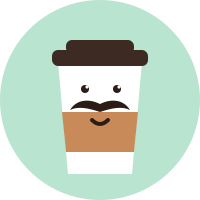
  • Schnurrbart-Glas
  • Croissant
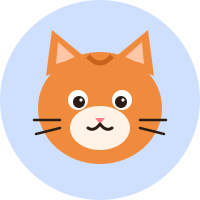
  • Barista-Katze
  • Langschläfer
  • Überraschter Donut
  • Nachtschwärmer
  • Angebissener Keks
  • Zu viel Espresso
  • Mops
  • Schlauer Fuchs
  • San Sebastian

Fragen

Haben Sie noch andere Anliegen? Schreiben Sie uns gerne.

Müssen Kunden eine App herunterladen?

Nein. Die Karte ist eine Webseite. Wer möchte, fügt sie einfach zu Apple Wallet oder Google Wallet hinzu.

Wie werden persönliche Daten geschützt?

Bei der Mitgliedschaft sieht der Kunde den Datenschutzhinweis; die Einwilligung für Marketing wird separat abgefragt. Details finden Sie auf der Seite Datenschutz und KVKK.

Wie lösen Gäste ein Geschenk mit der Stempelkarte ein?

Ist die Karte voll, erhält der Kunde ein Geschenk. An der Kasse wird es mit der Schaltfläche „Geschenk einlösen“ eingelöst. Am Kiosk erscheint im Warenkorb der Geschenk-Schlüssel, und ein Artikel aus einer stempelberechtigten Kategorie ist einmal gratis.

Punkte oder Geld?

Punkte werden in Türkischer Lira geführt: Ein Kunde mit 45,20 ₺ Guthaben kann bei seinem nächsten Einkauf 45,20 ₺ Rabatt nutzen.

Wie melden sich Kunden in „Mein Konto“ an?

Tippen Sie auf der Karte auf die Schaltfläche „Mein Konto“, geben Sie Ihre E-Mail-Adresse ein und tragen Sie den 6-stelligen Code ein, den Sie per E-Mail erhalten. Auf diesem Telefon bleibt die Sitzung 30 Tage lang geöffnet. Auf der Rückseite Ihrer Karte in der Wallet finden Sie ebenfalls einen Link zu „Mein Konto“.

Ist das vom Kunden hochgeladene Foto sicher?

Das Foto wird auf dem Server quadratisch zugeschnitten, verkleinert und neu gespeichert. Angaben wie der vom Telefon hinzugefügte Standort werden entfernt. Kunden können ihr Bild jederzeit löschen. Ein unpassendes Bild entfernen Sie im Panel auf der Seite „Kunden“.

Die Antworten zu allen Modulen finden Sie unter Häufige Fragen.

Heute einrichten, morgen verkaufen

Konto eröffnen, Menü eingeben, Tablet mit dem 6-stelligen Code koppeln. Technisches Wissen oder ein Installationsteam ist nicht nötig.